










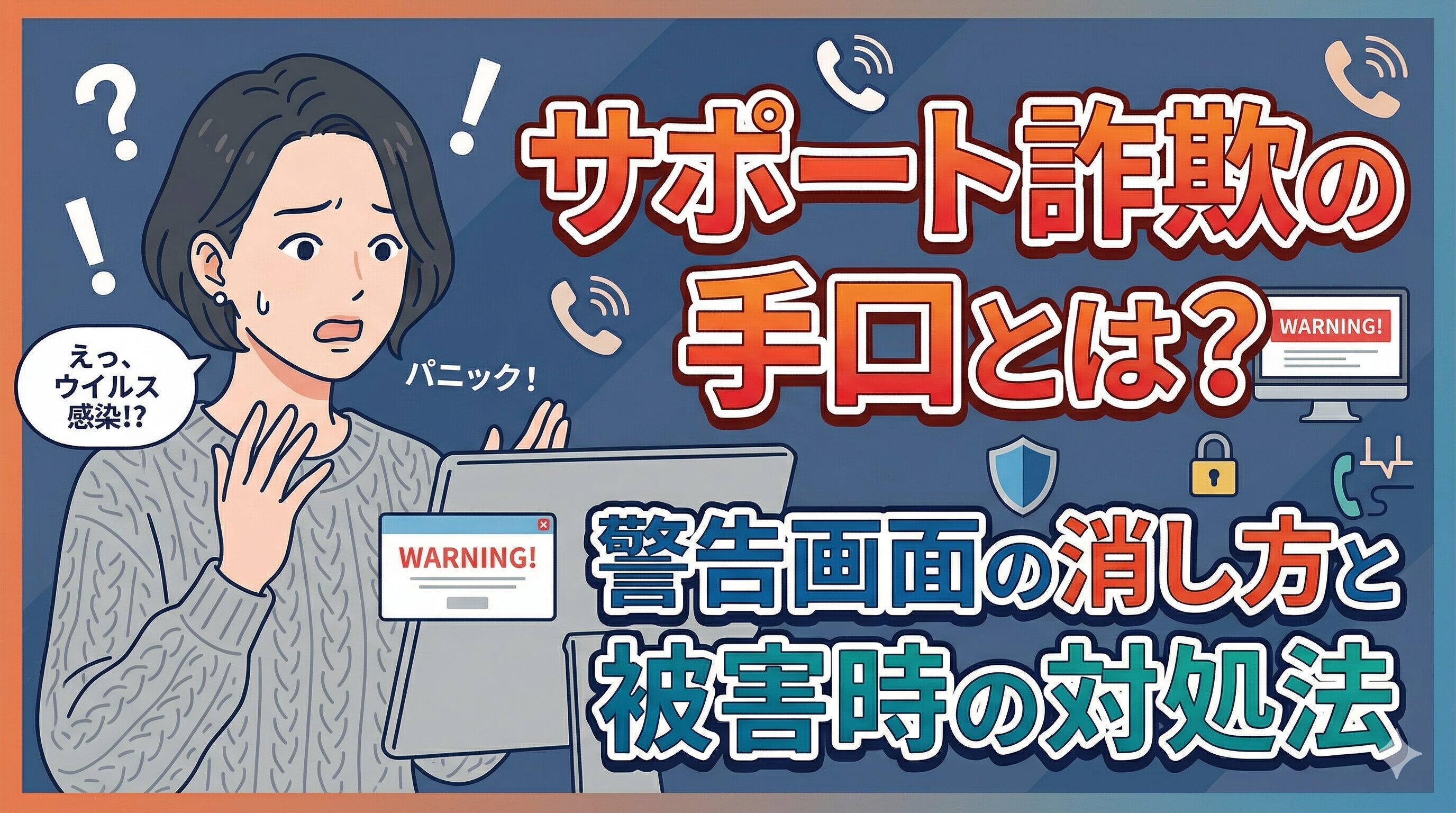
パソコンを使っていると、突然「ウイルスに感染しました」という画面が出ることがあります。大きな音が鳴り響き、どうしていいか分からなくなるかもしれません。これはサポート詐欺の手口です。慌てて画面の番号に電話をかけると、相手の罠にはまってしまいます。
サポート詐欺の手口はとても巧妙です。しかし、正しい知識があれば被害を防ぐことができます。この記事では、警告画面の消し方や被害に遭った時の対処法をわかりやすく解説します。落ち着いて対応するための参考にしてください。
パソコンの警告画面や警告音はサポート詐欺?
インターネットを見ていると、突然パソコンの画面が切り替わることがあります。警告のメッセージが表示され、大きな音が鳴ることも珍しくありません。これは本当にパソコンが壊れたわけではありません。利用者を驚かせてお金を奪うための罠です。ここでは、この警告画面の仕組みについて詳しく見ていきましょう。
突然表示される「ウイルス感染」の警告は偽物である理由
画面に表示される「ウイルスに感染しました」という文字は、ただの画像やアニメーションです。パソコンのシステムが本当にウイルスを検知したわけではありません。ウェブサイトに仕掛けられたプログラムが、自動的に画面を表示させているだけです。
ブラウザの機能を使って、画面を閉じられないように見せかけています。利用者を焦らせるための演出に過ぎません。ただのウェブページが開いているだけだと分かれば、落ち着いて対処できます。
マイクロソフトなどの実在する企業名を騙る手口
警告画面には、有名な企業のロゴが使われることがよくあります。マイクロソフトやマカフィーといった実在する企業名が表示されます。これは利用者を信用させるための悪質な罠です。
本物の企業が、ブラウザの画面で突然警告を出すことはありません。公式のサポート窓口が電話をかけるよう要求することも絶対にありません。有名なロゴがあっても偽物だと気づくことが重要です。
けたたましい警告音や音声アナウンスで不安を煽る仕組み
画面が表示されると同時に、大きな警告音やサイレンが鳴り響きます。「パソコンが危険です」という音声アナウンスが流れることもあります。これはスピーカーから音を出して、利用者をパニックにさせるための仕掛けです。
音を止める方法が分からず、焦って画面の指示に従ってしまう人が多くいます。音量はパソコンの設定で下げることができます。音が鳴ってもパソコンが壊れるわけではないと知っておきましょう。
サポート詐欺の代表的な4つの手口とは?
サポート詐欺には、決まったパターンの手口があります。犯人は利用者を電話口に誘導し、言葉巧みにお金を要求してきます。どのような流れで被害に遭うのかを知っておくことが大切です。手口の全体像を把握することで、途中で詐欺だと気づくことができます。ここでは、代表的な4つの手口を順番に解説します。
| 手口の段階 | 犯人の目的 | 利用者が取るべき行動 |
|---|---|---|
| 警告画面の表示 | 電話をかけさせる | 画面を強制終了する |
| 電話での対応 | 信用させる | すぐに電話を切る |
| 遠隔操作の導入 | パソコンを操る | ネットを切断する |
| 電子マネーの要求 | お金を奪う | 絶対に買わない |
画面に表示された電話番号へ電話をかけさせる手口
警告画面には、必ず「サポート窓口」として電話番号が大きく表示されています。「今すぐ電話してください」というメッセージが点滅することもあります。利用者に自ら電話をかけさせることが、犯人の最初の目的です。
電話をかけると、サポート担当者を名乗る人物が出ます。こちらから電話をかけてしまうと、相手のペースに巻き込まれてしまいます。画面の番号はすべて詐欺グループに繋がっていると理解してください。
片言の日本語を話すオペレーターが対応する手口
電話に出るオペレーターは、外国人のような片言の日本語を話すことが多いです。彼らはマニュアルに従って、パソコンの状況を聞き出してきます。親切なサポート担当者を演じて、利用者を安心させようとします。
「私が直しますから安心してください」と優しい言葉をかけてきます。言葉の壁を利用して、専門的な質問をごまかすこともあります。片言の日本語で対応されたら詐欺の可能性が高いと判断できます。
パソコンの修理を口実に遠隔操作ソフトを導入させる手口
電話を続けていると、パソコンを直すために遠隔操作が必要だと言われます。そして、特定のウェブサイトを開かせて、遠隔操作ソフトをダウンロードさせます。利用者が自分でソフトを入れてしまうように誘導するのです。
ソフトが入ると、犯人があなたのパソコンを自由に操作できるようになります。画面上で勝手にマウスが動き、偽のウイルス検査画面を見せられます。遠隔操作は修理のためではなく、騙すための演出です。
コンビニで電子マネーを購入させコードを読み上げさせる手口
偽の修理が終わると、サポート料金としてお金を請求されます。支払いの方法として、コンビニで売っている電子マネーのカードを指定されることがほとんどです。アップルギフトカードやグーグルプレイカードなどを買ってくるように指示されます。
カードを買ってくると、裏面の番号を電話で読み上げるように言われます。番号を伝えた瞬間に、お金は犯人に奪われてしまいます。電子マネーでの支払いを求められたら詐欺だと気づくことが重要です。
なぜサポート詐欺に騙されてしまうのか?
「自分は詐欺には引っかからない」と思っていても、騙されてしまう人はたくさんいます。犯人は人間の心理を巧みに操り、冷静な判断力を奪います。なぜ多くの人が罠にはまってしまうのでしょうか。手口の裏にある心理的な要因を知ることで、被害を防ぐことができます。ここでは、騙されてしまう3つの心理的な理由を解説します。
警告音と全画面表示によるパニック状態の誘発
突然の大きな音と、画面いっぱいに広がる警告表示は、人に強い恐怖を与えます。パソコンが壊れてしまったかもしれないという不安で、頭が真っ白になります。このパニック状態こそが、犯人の狙いです。
人は焦ると、目の前にある解決策に飛びついてしまいます。画面に表示された電話番号が、唯一の助け舟に見えてしまうのです。パニック状態を作ることが詐欺の始まりだと理解してください。
専門用語を使った偽のシステム診断による信用の獲得
電話口の犯人は、パソコンの専門用語を並べて説明します。「トロイの木馬に感染しています」「IPアドレスが漏洩しています」などと不安を煽ります。パソコンに詳しくない人は、専門家の言葉だと信じ込んでしまいます。
遠隔操作で見せられる黒い画面や、流れるような文字の列も、信用させるための道具です。もっともらしい演出で、利用者を完全に信じ込ませます。専門用語はただの脅し文句だと認識しましょう。
「今すぐ対応しないとデータが消える」という時間的切迫感
犯人は「あと5分でパソコンのデータがすべて消えます」と時間を区切って脅してきます。家族や友人に相談する時間を与えないためです。急がされることで、利用者はさらに冷静さを失います。
「今すぐコンビニに行ってください」と電話を繋いだまま行動を指示されます。時間的なプレッシャーをかけることで、正しい判断をさせないようにしています。急がせるのは詐欺の常套手段だと知っておきましょう。
警告画面が消えない時の強制終了の方法とは?
警告画面が出た時、1番大切なのは画面を閉じることです。しかし、普通に「閉じる」ボタンを押しても消えないように細工されています。マウス操作が効かなくなることもあります。ここでは、キーボードを使った強制終了の方法を解説します。この手順を知っていれば、すぐに元の状態に戻すことができます。
キーボードの「Esc」キーを長押しして全画面表示を解除する
警告画面は、ブラウザの全画面表示機能を使って画面いっぱいに広がっています。まずはこの全画面表示を解除する必要があります。キーボードの左上にある「Esc」キーを長押ししてください。
全画面表示が解除されると、いつものブラウザの枠が見えるようになります。枠が見えれば、右上の「×」ボタンを押して画面を閉じられることがあります。キーを1つ押すだけで状況が変わることを覚えておきましょう。
「Ctrl」+「Alt」+「Delete」キーでタスクマネージャーを起動する
「Esc」キーを押しても画面が消えない場合は、タスクマネージャーを使います。キーボードの「Ctrl」と「Alt」と「Delete」の3つのキーを同時に押してください。画面が切り替わったら、「タスクマネージャー」を選びます。
この操作は、パソコンのシステムに直接命令を送る強力な方法です。ブラウザが固まっていても、この画面は呼び出すことができます。キーの組み合わせを覚えておけば、どんな時でも落ち着いて対応できます。
タスクマネージャーから使用中のブラウザを選択してタスクを終了する
タスクマネージャーが開いたら、現在動いているプログラムのリストが表示されます。その中から、警告画面を出しているブラウザ(EdgeやChromeなど)を探してクリックします。
ブラウザを選んだら、右下にある「タスクの終了」ボタンを押します。これでブラウザが強制的に閉じられ、警告画面も音も完全に消えます。パソコン本体の電源を切らなくても解決できることを知っておいてください。
警告画面の電話番号に電話をかけてしまった時の対処法とは?
もし焦って電話をかけてしまっても、まだ間に合います。相手と話をしている途中でも、正しい行動をとれば被害を防ぐことができます。パニックにならず、冷静に状況を判断することが重要です。ここでは、電話をかけてしまった直後に取るべき行動を解説します。落ち着いて、1つずつ対処していきましょう。
相手の指示に従わずすぐに電話を切る
電話が繋がってしまっても、相手の言うことを聞いてはいけません。「パソコンを操作してください」と言われても、絶対に触らないでください。何も言わずに、すぐに電話を切ることが1番の対策です。
相手は引き留めようと必死に話しかけてきます。会話を続けるほど、相手のペースに巻き込まれてしまいます。無言で電話を切るのが最善の防御だと理解してください。
かけてしまった電話番号を着信拒否に設定する
電話を切った後、相手から何度も折り返しの電話がかかってくることがあります。「途中で電話を切るとデータが壊れます」などと脅してくるかもしれません。かかってきた電話には絶対に出ないでください。
スマートフォンや電話機の設定で、その番号を着信拒否にしましょう。相手からの連絡を物理的に遮断することが大切です。着信拒否にすればしつこい電話も鳴らなくなります。
氏名や住所などの個人情報を伝えてしまった場合の対応
電話口で自分の名前や電話番号を伝えてしまった場合は、注意が必要です。その情報が他の詐欺グループに共有される可能性があります。今後、知らない番号からの電話や不審なメールが増えるかもしれません。
すぐに被害が出るわけではありませんが、警戒を強める必要があります。不審な連絡はすべて無視し、身に覚えのない請求には応じないようにしましょう。情報が漏れても冷静に対処すれば問題ありません。
遠隔操作ソフトをインストールしてしまった時の対処法とは?
相手の指示に従って遠隔操作ソフトを入れてしまった場合は、すぐに対応が必要です。パソコンの中身を自由に見られたり、操作されたりする危険な状態です。放置すると個人情報が盗まれる恐れがあります。ここでは、遠隔操作を断ち切り、パソコンを安全な状態に戻すための手順を解説します。
パソコンをインターネットから切断する(LANケーブルを抜く・Wi-Fiを切る)
遠隔操作はインターネットを通じて行われています。そのため、まずはパソコンをインターネットから切り離すことが最優先です。有線で繋いでいる場合は、パソコンに刺さっているLANケーブルをすぐに抜いてください。
Wi-Fiを使っている場合は、パソコンのWi-Fi設定をオフにするか、ルーターの電源を抜きます。ネットが切れれば、相手はあなたのパソコンを操作できなくなります。物理的に線を抜くのが1番確実な方法です。
インストールされた不審な遠隔操作ソフトをアンインストールする
インターネットを切断したら、入れられたソフトを削除します。パソコンの設定画面から「アプリ」や「プログラムの追加と削除」を開きます。インストールされた日付で並び替えると、最近入れられたソフトが見つけやすくなります。
相手に指示されて入れたソフトの名前を探し、アンインストールを実行します。ソフトを完全に消去すれば、再び遠隔操作される心配はありません。自分で入れたソフトは自分で消すことができます。
不安な場合はパソコンを初期化(リカバリ)する
ソフトを削除しても、まだ見えないプログラムが残っているのではないかと不安になるかもしれません。その場合は、パソコンを工場出荷時の状態に戻す「初期化」を行うのが最も安全です。
初期化をすると、パソコン内のデータはすべて消えてしまいます。大切な写真や文書は、初期化の前にUSBメモリなどにバックアップしておきましょう。初期化すれば完全にクリーンな状態に戻ります。
電子マネーやクレジットカードで支払いをしてしまった時の対処法とは?
コンビニで電子マネーを買って番号を伝えてしまったり、クレジットカードの番号を入力してしまったりした場合は、金銭的な被害が発生しています。1刻も早い対応が必要です。時間が経つほどお金を取り戻すのが難しくなります。ここでは、支払いをしてしまった後に取るべき行動を解説します。
クレジットカード会社へ連絡しカードの利用停止と再発行を行う
クレジットカードの情報を入力してしまった場合は、すぐにカード会社に電話をしてください。カードの裏面に書かれている緊急連絡先にかけます。事情を説明し、カードの利用停止と再発行を依頼します。
素早く連絡すれば、不正な引き落としを止められる可能性があります。カード番号が漏れたまま放置するのが1番危険です。すぐにカードを止めれば被害の拡大を防ぐことができます。
電子マネーの発行会社へ連絡し被害状況を報告する
電子マネーの番号を相手に伝えてしまった場合、お金を取り戻すのは非常に難しいのが現実です。しかし、すぐに電子マネーの発行会社(アップルやグーグルなど)のサポート窓口に連絡してください。
犯人がまだ番号を使っていない場合、運が良ければ利用を停止できることがあります。購入した時のレシートやカードの台紙は、大切な証拠になるので捨てずに保管しましょう。わずかでも希望があるなら連絡すべきです。
警察のサイバー犯罪相談窓口や消費生活センターへ相談する
金銭的な被害が出た場合は、警察に相談することが大切です。各都道府県の警察にあるサイバー犯罪相談窓口や、警察相談専用電話(#9110)に連絡します。被害の状況を詳しく伝え、今後の対応について指示を仰ぎます。
また、消費生活センター(局番なしの188)でも相談に乗ってくれます。専門の相談員が、具体的な解決策や手続きのアドバイスをしてくれます。公的な機関がサポートしてくれるので、1人で抱え込まずに相談しましょう。
サポート詐欺の被害を防ぐための事前対策とは?
サポート詐欺の被害に遭わないためには、日頃からの備えが大切です。パソコンの環境を整え、正しい知識を持っておくことで、詐欺の罠を回避できます。家族全員で防犯意識を高めることも重要です。ここでは、今日からすぐに始められる3つの予防策を紹介します。
OSやセキュリティソフトを常に最新の状態に保つ
パソコンのOS(WindowsやmacOS)は、常に最新のバージョンに更新しておきましょう。更新プログラムには、セキュリティの弱点を直す重要なデータが含まれています。
また、信頼できるセキュリティソフトを導入し、有効にしておくことも大切です。危険なウェブサイトにアクセスしようとした時に、ソフトがブロックしてくれます。システムを最新に保つことが基本の防御になります。
不審なウェブサイトの閲覧や怪しい広告のクリックを避ける
サポート詐欺の警告画面は、インターネット上の広告をクリックした時に出ることが多いです。動画サイトやまとめサイトなどにある、派手な広告には注意が必要です。
「パソコンが遅くなっていませんか?」といった不安を煽る広告はクリックしないでください。怪しいサイトに近づかないことが、警告画面を出さないための最大の対策です。自分の行動でリスクを減らすことができます。
警告画面が出ても絶対に電話をかけないというルールを家族で共有する
サポート詐欺の手口を、家族全員で共有しておくことが非常に重要です。特に、パソコンの操作に不慣れな高齢の家族には、繰り返し伝えておく必要があります。
「画面に電話番号が出ても、絶対にかけない」というルールを家族の約束にしましょう。困った時は、まず家族に相談するように決めておくと安心です。事前の話し合いが被害を防ぐ盾になります。
サポート詐欺に関するよくある質問(FAQ)
サポート詐欺について、多くの人が疑問に思うポイントをまとめました。正しい知識を持っていれば、いざという時に慌てずに済みます。不安を解消し、冷静に対処するための参考にしてください。よくある質問を確認して、防犯意識を高めましょう。疑問をそのままにせず、しっかりと理解を深めてください。
警告画面が出ただけでウイルスに感染している?
警告画面が出ただけでは、ウイルスには感染していません。ブラウザの機能を使って、画面を表示させたり音を鳴らしたりしているだけです。
画面を強制終了すれば、パソコンは元通り安全に使えます。表示されているメッセージはすべて嘘なので、信じる必要はありません。画面が出ただけなら無傷だと理解してください。
遠隔操作中にパソコン内のデータは見られている?
遠隔操作ソフトを入れられると、犯人はあなたのパソコンの画面を見ることができます。そのため、デスクトップにあるファイル名などは見られている可能性があります。
しかし、短時間で大量のデータを盗み出すことは困難です。すぐにインターネットを切断すれば、情報が漏れるリスクを最小限に抑えられます。素早い切断がデータを守る鍵になります。
騙し取られた電子マネーのお金は返ってくる?
相手に電子マネーの番号を伝えてしまった場合、お金を取り戻すのは非常に難しいです。犯人は番号を受け取ると、すぐに換金したり別の買い物に使ったりしてしまいます。
警察に被害届を出すことは大切ですが、お金が戻ってくる保証はありません。だからこそ、絶対に電子マネーを買って番号を教えないことが重要です。支払ってからでは遅いと認識してください。
スマホでもサポート詐欺の警告画面は出る?
スマートフォンでも、サポート詐欺の警告画面が出ることがあります。ウェブサイトを見ている時に、突然「ウイルスに感染しました」という画面が表示されます。
スマホの場合は、アプリのインストールを促されたり、カレンダーにスパム予定を入れられたりする手口が多いです。スマホでも絶対に画面の指示に従わず、タブを閉じるようにしてください。パソコンと同じように対処すれば問題ありません。
まとめ
サポート詐欺は、突然の警告画面と大きな音で利用者をパニックにさせ、冷静な判断力を奪う悪質な犯罪です。しかし、画面に表示された電話番号に連絡さえしなければ、実質的な被害は発生しません。万が一電話をかけてしまったり、遠隔操作ソフトを入れてしまったりしても、途中で気づいてネットワークを切断すれば被害を食い止めることができます。
インターネットを安全に楽しむためには、手口を知り、慌てずに対処する知識を持つことが不可欠です。もしパソコンの動作に不安を感じた時は、画面の指示に従うのではなく、信頼できる身近な人や正規のメーカー窓口に相談する習慣をつけましょう。今日学んだ強制終了の手順をメモして、パソコンのそばに貼っておくことをおすすめします。
参考文献
- 「偽警告(サポート詐欺)対策特集ページ」- 情報処理推進機構(IPA)
- 「サポート詐欺対策」- 警察庁
- 「パソコンのサポート詐欺に注意」- 国民生活センター